Digital underskrift
Hvis du har behovet for at signere og underskrive digitalt i it-løsninger på vegne af Esbjerg Kommune, så kan du aktivere det her. Du får mulighed for at underskrive digitalt via ”Lokal IdP” fanen .
Forudsætninger for at underskrive digitalt:
At du har tilknyttet et loginmiddel til din it-konto
At du er tildelt MitID Erhverv i EKadgang
Vejledning
Trin 1 – Opstart
Tryk på link til aktivering
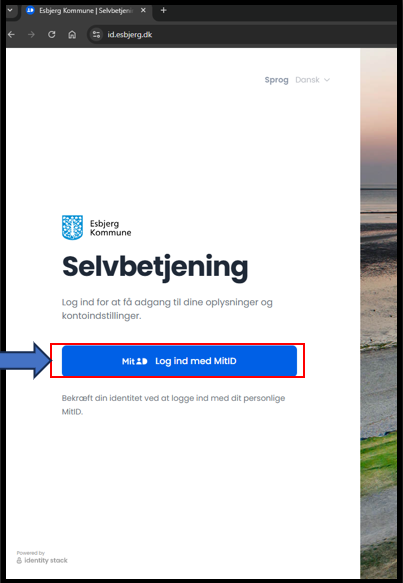
Trin 2 – Log ind
Tryk på ”Log ind med MitID”
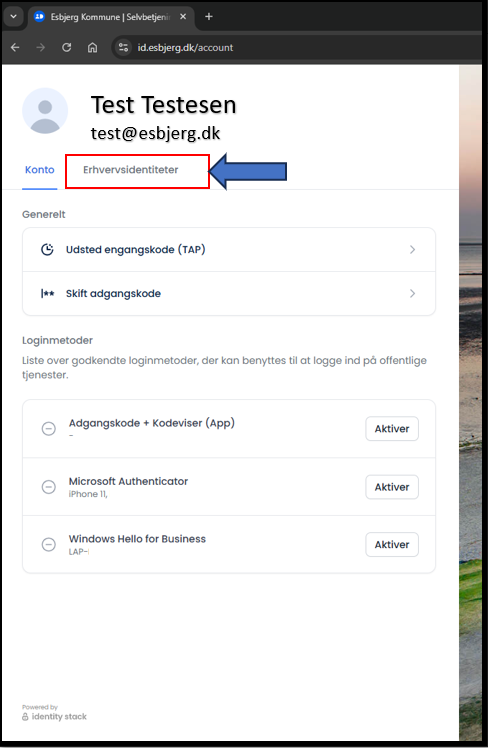
Trin 3 – Vis detaljer
Tryk på ”Erhvervsidentiteter”
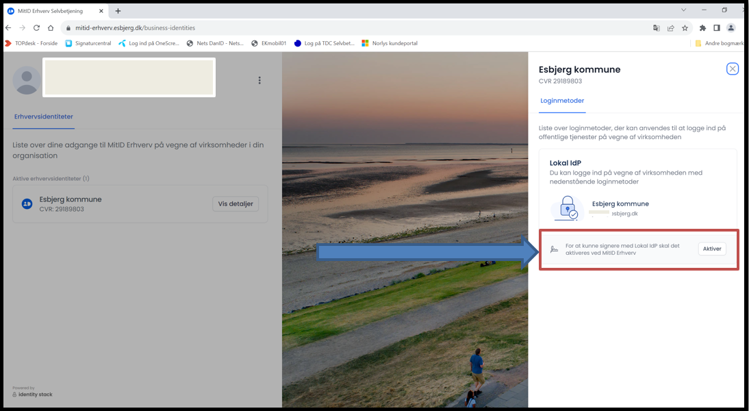
Trin 4 - Aktiver
I højre side af browseren Tryk på ”Aktiver”
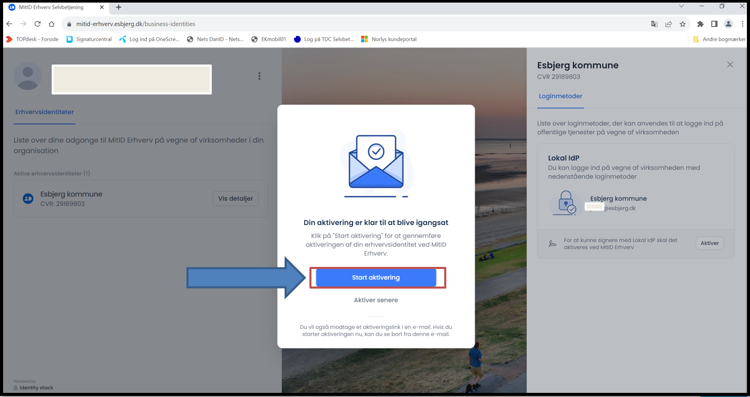
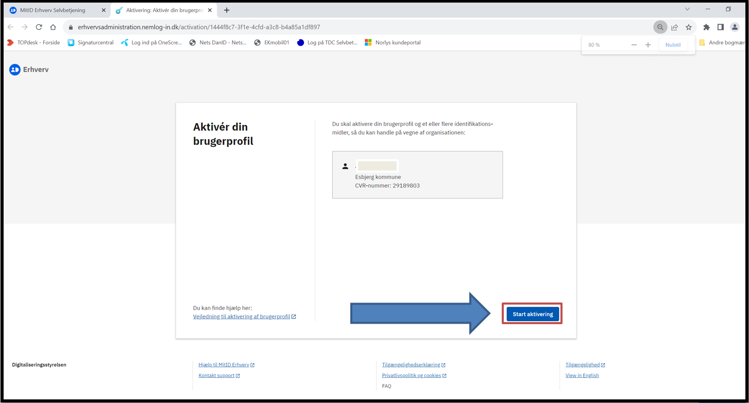
Trin 5 – Start aktivering
Du får nu en side op, hvor du skal tykke på ”Start aktivering”
Trin 6 – Start aktivering fortsat
Du bliver nu ledt ind på MitID Erhverv, hvor du skal aktiver din brugerprofil.
Tryk på ”Start aktivering”
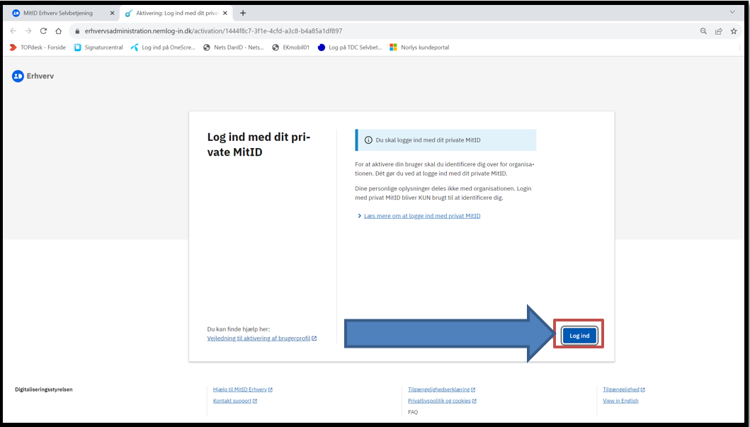
Trin 7 – Log ind
Tryk på ”Log ind"
Trin 8 – Log ind med MitID
Du skal nu benytte dit MitID, for at identificere dig
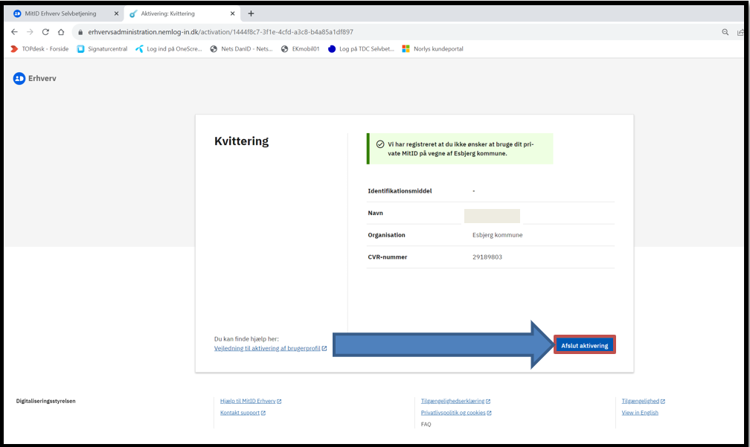
Trin 9 - Kvittering
Efterfølgende får du en kvitteringside frem
Tryk på ”afslut aktivering”
Du kan nu underskrive digital fremadrettet ved at vælge lokal IdP fanen
Du har fået en mail fra MitID Erhverv om at du skal aktiver din brugerprofil. Den skal du ikke bruge til noget, så du kan slette den
Ofte stillede spørgsmål om Digital underskrift
Oplever du, at du skal taste din adgangskode i stedet for din pinkode (Windows Hello for Business), når du tilgår fællesoffentlige it-løsninger
Så kan du vælge "Andre måder at logge ind på”
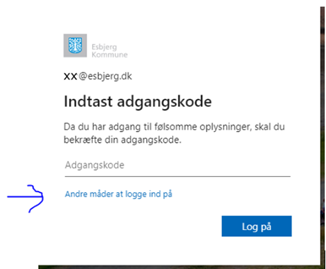
Og dernæst vælge ”Ansigtsregistrering, fingeraftryk, pinkode eller sikkerhedsnøgle.
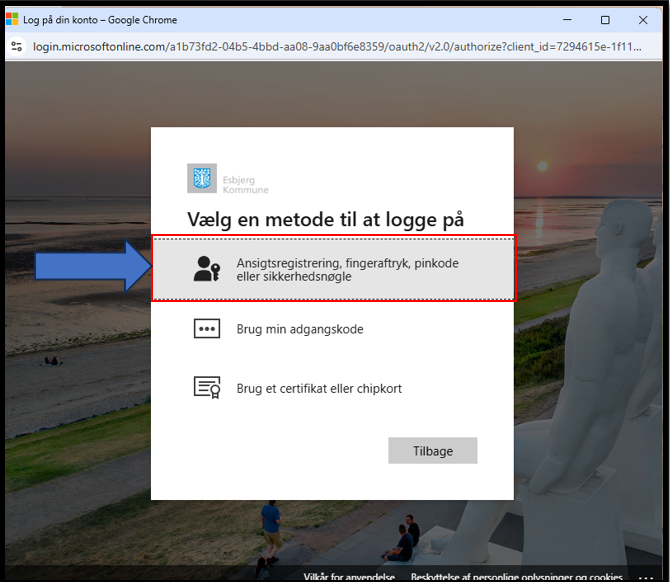
Du kan blive mødt af dette skærmbillede, hvor du skal vælge "Windows Hello eller ekstern sikkerhedsnøgle”
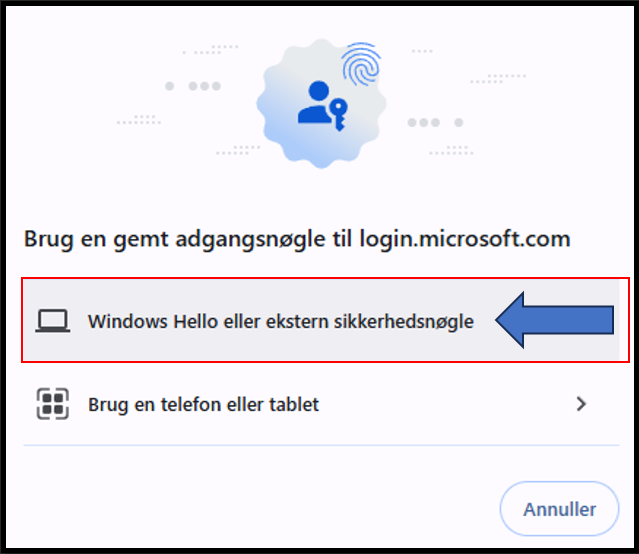
Efterfølgende kan du taste din pinkode.
Se vejledning om lokal IdP på EKnet
Du skal henvende dig til Helpdesk
Du skal henvende dig til Helpdesk