Kodeviser – C302-I
Det er en fordel at benytte kodeviser, hvis du kun har adgang til it-deleenheder i dit arbejde.
Hvad skal du have klar?
- Adgang til MitID
- Kodeviser
- En Superbruger du kan kontakte
- Du skal være logget ind på en Esbjerg Kommune PC, med dit brugernavn og adgangskode
Vær opmærksom på at kodeviser også benævnes ”Authenticator app” i processen.
Vejledning - Opsæt kodeviser (kræver hjælp fra superbruger)
Trin 1 - Login med MitID
Login med "dit" MitID.
Husk at godkende i MitID (Digital Selvbetjening)
Du kan opleve at skulle indtaste dit CPR-nummer første gang du tilgår selvbetjeningen og logger ind med MitID.
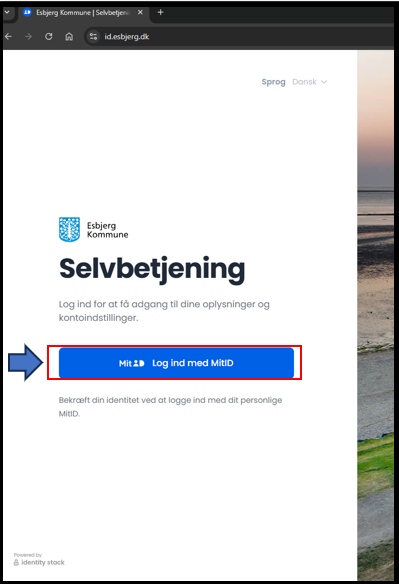
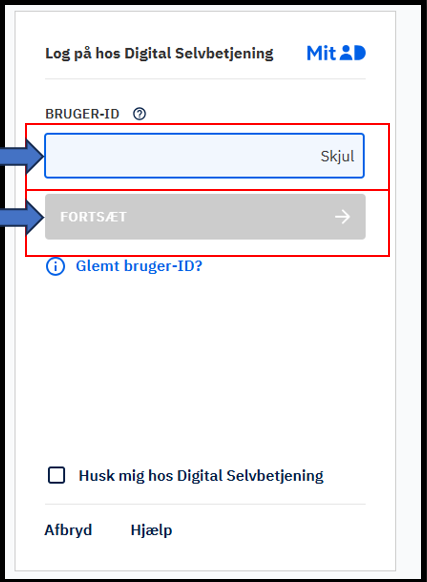
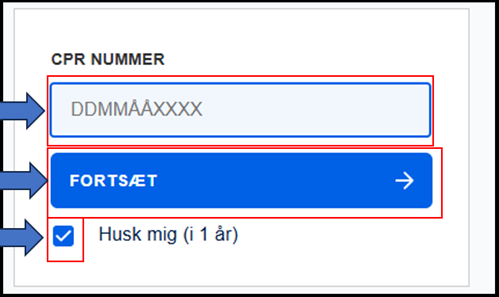
Trin 2 – Midlertidig kode
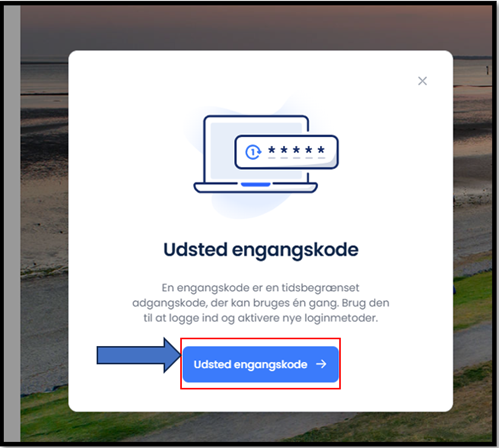
Tryk på ’Udsted engangskode (TAP)’
Tryk igen på ’Udsted engangskode’
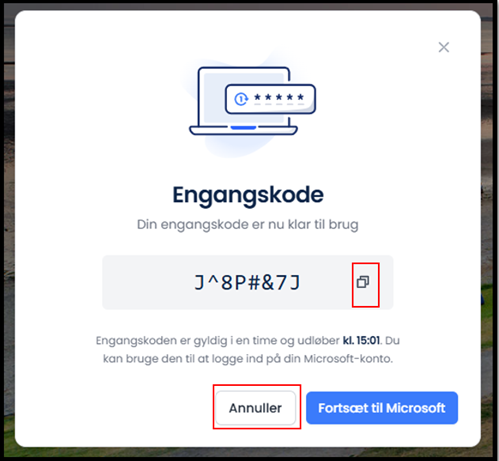
Der fremgår nu en midlertidig kode, som skal kopieres.
Du trykker på det de to små firkanter for at kopiere koden.
Tryk på ’Gå til Microsoft’.
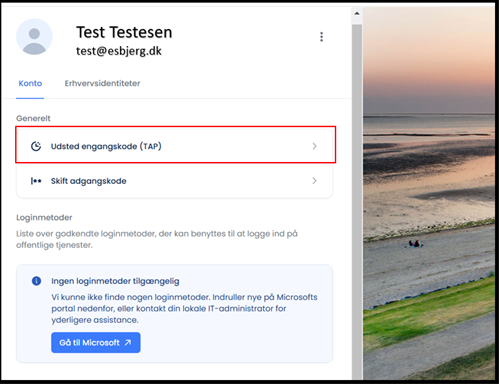
Trin 3 – Indsæt den midlertidige kode
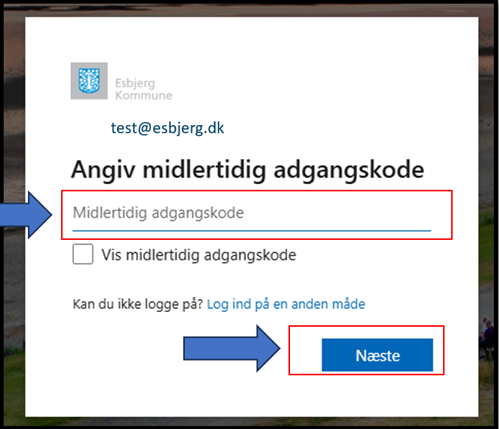
Du indsætter nu den kopierede kode i feltet ”Midlertidig adgangskode”, ved at trykke Ctrl + V.
Er du på en mobilenhed indsætter du den kopiere kode i feltet, ved at trykke ned på feltet ”Midlertidig adgangskode”, og vælge sæt ind.
Tryk ”Næste”.
Trin 4 – Tilføj logonmetode
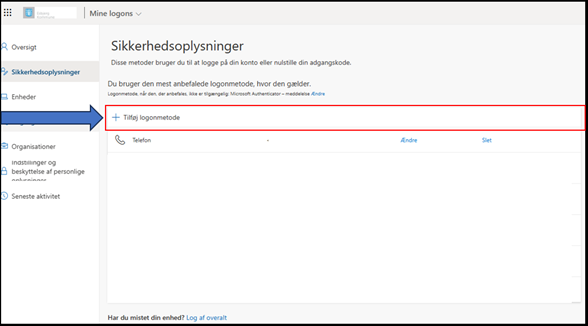
Du er nu kommet ind på siden Sikkerhedsoplysninger.
Vælg ”+Tilføj logonmetode”.
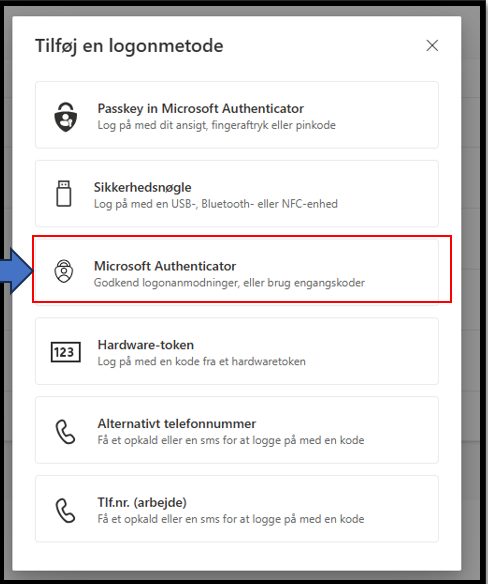
Trin 5 – Vælg metode
Tryk på ’Microsoft Authenticator’
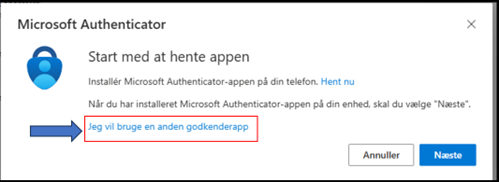
Trin 6 – Anden godkenderapp
OBS: Vælg ”Jeg vil bruge en anden godkenderapp”.
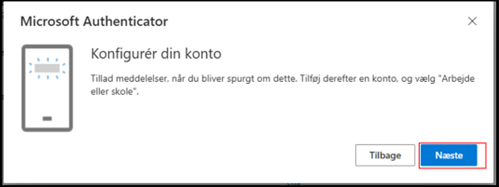
Trin 7 – Konfigurér konto
Tryk på ”Næste”.
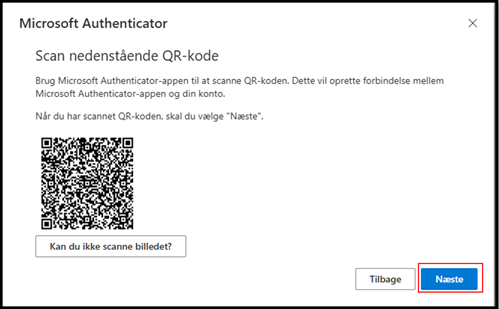
Trin 8 – Superbruger
Når du ser dette skærmbillede, så skal din superbruger hjælpe dig videre.
Vejledning Superbruger
Du skal have følgende klar:
Din IPhone.
Du skal have App’en ”Token2 NFC Burner” installeret.
Kodeviseren, som skal udleveres til brugeren.
Burner App
Åben app’en ”Token2 NFC burner”.
Klik på Scan QR.
Scan QR-koden på pc’en.
Du kan se, at der står en række tal i feltet seed.
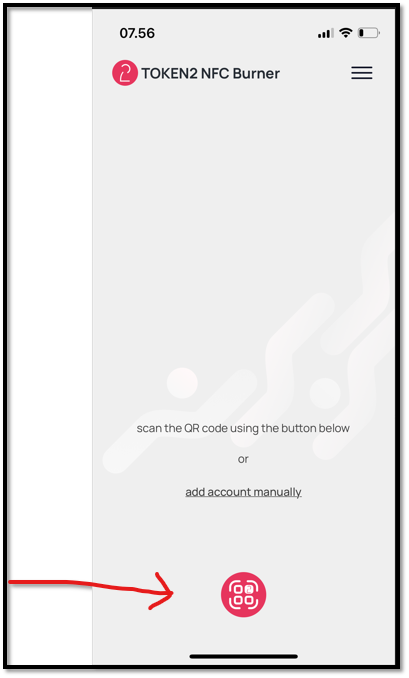
Klik på kodeviseren, så den viser en kode.
I Burner App klikker du på Burn.
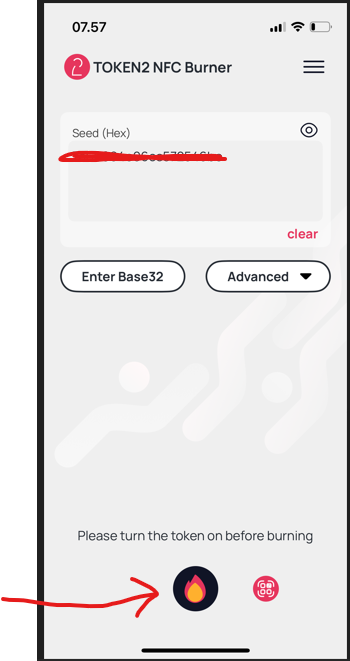
Hold kodeviseren tæt på NFC antennen på din telefon. (Det er svært de første par gange).
Når den har matched med kodeviseren med seed value, så skriver den ”Seed successfully applied”.
Klik på ”clear”.
Trin 9 – Brugeren overtager nu
Klik nu på ”Næste”.
Trin 10 – Sikring af tilknytning
Klik på Kodeviseren du har fået udleveret.
Skriv den 6 cifrede kode.
Tryk på ”Næste”.
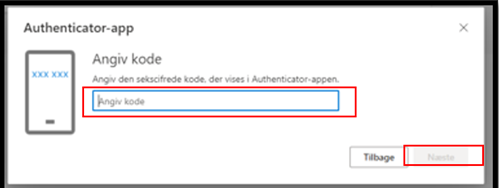
Trin 11
Du er nu tilbage på siden ”Sikkerhedsoplysninger”.
Du kan se at kodeviseren er tilføjet. Det bliver kaldt ”Authenticator-app”.
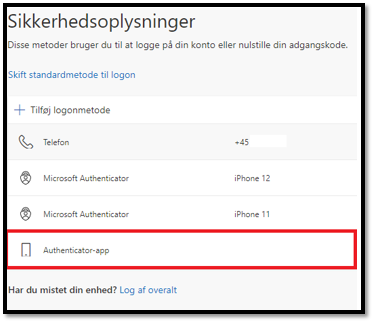
Trin 12 - Afslutning
Tillykke – du har nu opsat kodeviseren.
Du lukker fanen du er inde på, og går tilbage til den forrige fane, og trykker på opdater knappen, og vælger aktiver kodeviser.
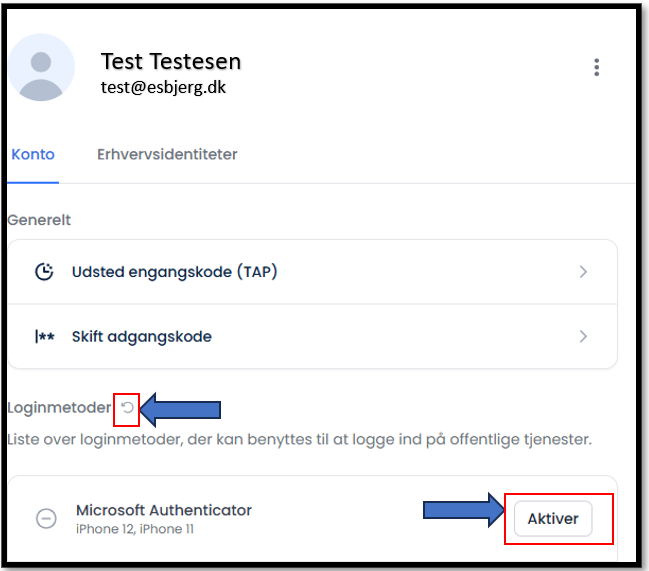
Du har mulighed for at aktivere kodeviseren som loginmetode med MitID.
Hvis du ikke gør det nu, bliver du bedt om at gøre det, første gang du forsøger at tilgå en løsning der kræver et ekstra loginmiddel.
Ofte stillede spørgsmål om Kodeviser
Hvis du vil genbruge kodeviseren til en anden bruger, skal du følge vejledningen som ved en ny kodeviser, og tilføje kodeviseren til medarbejderen.
Du skal installere den nye kodeviser, og fjerne den ødelagte kodeviser. Du fjerner den ødelagte kodeviser, ved at slette den på siden, hvor du tilføjer en ny.
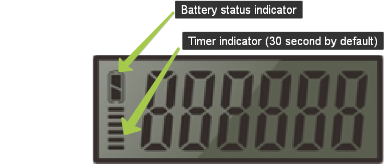
Batteriet har en levetid på 5-6 år.
Du kan se Batteristatus indicator på kodeviseren.
Du aftaler med din leder at du er kodeviser-superbruger.
Din EKadgang-administrator bestiller det i EKadgang. Du vil automatisk få en app skudt ud på din IPhone.
App'en hedder "Token2 BFC Burner" Appen skal bruges til at hjælpe kollegaer med at få tilknyttet en kodeviser til deres it-konto.